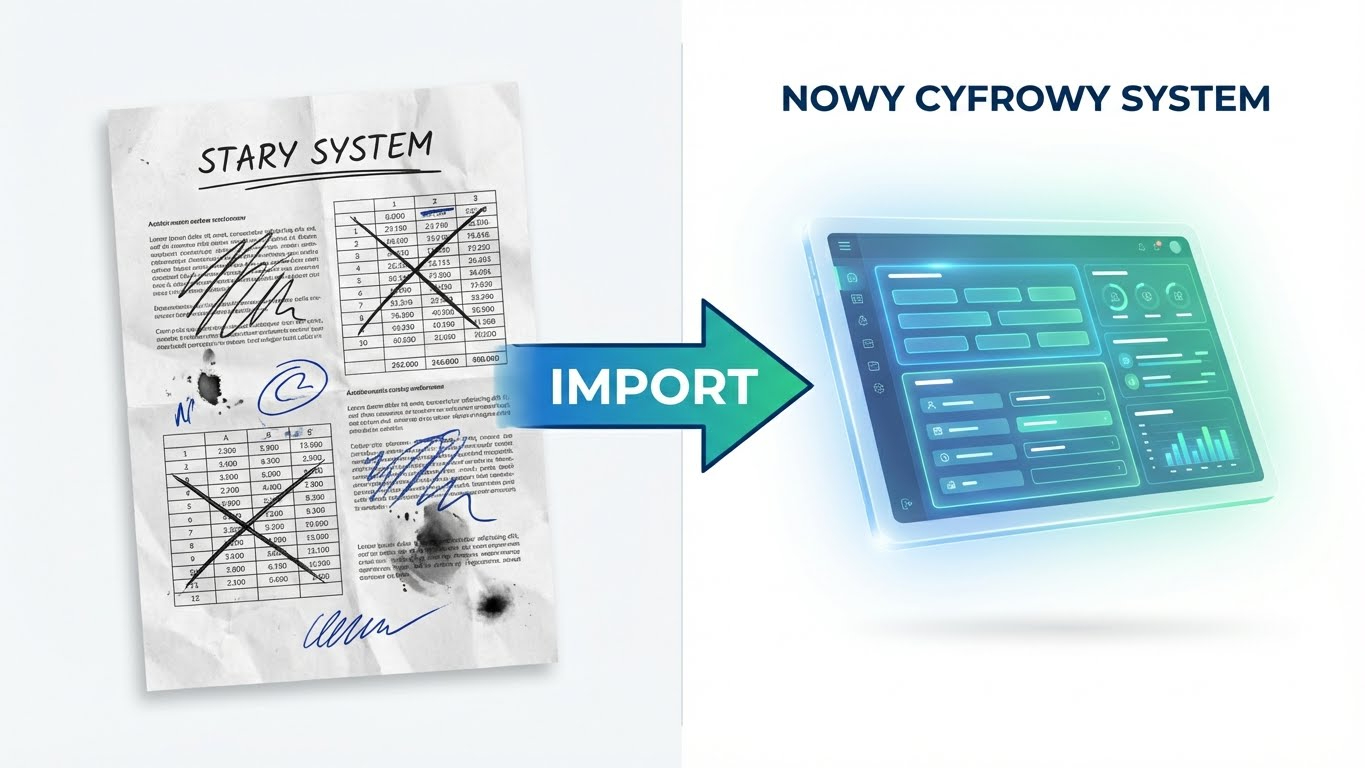
Jeśli stoisz przed wyzwaniem przeniesienia rozbudowanej bazy towarowej Excel do dedykowanego systemu, ten artykuł jest dla Ciebie. Efektywny import towarów CSV to klucz do oszczędności czasu i uniknięcia frustracji. Wiele firm wciąż ręcznie przepisuje dane, tracąc cenne godziny. Tymczasem profesjonalna integracja ERP z aplikacjami takimi jak Countly.pl pozwala na błyskawiczną migrację danych magazynowych. W tym przewodniku krok po kroku pokażemy, jak wgrać towary do aplikacji Countly, przygotowując odpowiedni plik produktowy. Dzięki naszym wskazówkom przenoszenie bazy kodów kreskowych z Excela zajmie Ci nie więcej niż 3 minuty, niezależnie od tego, czy masz 500 czy 5000 pozycji. To Twój bilet do szybkiego startu z aplikacją magazynową.
Dlaczego import z Excela to podstawa sprawnego magazynu?
Współczesna logistyka wymaga precyzji i szybkości. Twoja baza towarowa Excel to cenny zasób, ale w formie arkusza kalkulacyjnego jej potencjał jest ograniczony. Ręczne zarządzanie takim plikiem jest podatne na błędy i nieefektywne. Kluczem do transformacji jest sprawna migracja danych magazynowych do systemu z prawdziwego zdarzenia. Dzięki temu zyskujesz centralne repozytorium, dostęp online z dowolnego urządzenia oraz możliwość generowania zaawansowanych raportów. Proces ten, oparty o import towarów CSV, jest pierwszym krokiem do zdigitalizowania operacji. Warto poświęcić chwilę na zrozumienie jego zasad, aby później cieszyć się płynną pracą w panelu użytkownika Countly.pl.
Format pliku CSV do importu – klucz do sukcesu
Podstawą sukcesu jest poprawne przygotowanie źródła danych. Format pliku CSV do importu w Countly.pl jest elastyczny, ale wymaga zachowania określonej struktury kolumn. Najważniejsze pola to: kod produktu (np. EAN), nazwa, ilość oraz lokalizacja magazynowa. System może również przyjąć dodatkowe atrybuty, takie jak cena, kategoria czy dostawca. Przed rozpoczęciem procesu, jak wgrać towary do aplikacji Countly, upewnij się, że dane w arkuszu są spójne – np. kody kreskowe nie zawierają zbędnych spacji, a nazwy produktów są ujednolicone. To właśnie czyszczenie danych w excelu przed eksportem do CSV gwarantuje bezproblemowy przebieg całej operacji.
Przygotowanie bazy towarowej Excel do eksportu
Zanim przystąpisz do przenoszenia bazy kodów kreskowych, wykonaj kilka prostych czynności w swoim arkuszu. Po pierwsze, usuń puste wiersze i zduplikowane rekordy. Po drugie, sprawdź poprawność formatowania komórek – numeryczne dane, takie jak stany magazynowe, powinny być zapisane jako liczby, a nie tekst. Po trzecie, upewnij się, że nagłówki kolumn są czytelne i jednoznaczne. Te kroki stanowią sedno sprawnego przygotowania pliku produktowego. Więcej na temat organizacji danych przeczytasz w naszym artykule o metodzie ABC układania towaru, która również zaczyna się od dobrej bazy danych.
Krok po kroku: Jak wgrać towary do aplikacji Countly w 3 minuty
Gdy Twój plik jest już gotowy, czas na właściwy import towarów CSV. Proces w Countly.pl został zaprojektowany z myślą o intuicyjności i szybkości, co jest kluczowe dla szybkiego startu z aplikacją magazynową. Nie wymaga on zaawansowanej wiedzy technicznej – całość odbywa się przez przeglądarkę internetową w panelu użytkownika. Poniżej przedstawiamy szczegółową instrukcję, która przeprowadzi Cię przez każdy etap.
Krok 1: Logowanie i nawigacja do modułu importu
Zaloguj się do swojego konta w Countly.pl i przejdź do sekcji Zarządzanie produktami. Znajdziesz tam przycisk „Importuj produkty” lub podobny. Jest to centralny punkt do rozpoczynania migracji danych magazynowych. Interfejs jest czysty i prowadzi użytkownika za rękę. Jeśli jeszcze nie masz konta, rozpocznij darmową rejestrację – proces jest prosty i zajmuje chwilę. Po utworzeniu konta od razu możesz przystąpić do działania.
Krok 2: Wybór i załadowanie pliku CSV
Kliknij przycisk przeglądania i wskaż przygotowany wcześniej plik produktowy na swoim komputerze. System Countly.pl akceptuje standardowy format pliku CSV do importu (często z kodowaniem UTF-8, by poprawnie wyświetlać polskie znaki). Po wybraniu pliku, aplikacja może automatycznie wykryć separator kolumn (przecinek, średnik) lub poprosić Cię o jego potwierdzenie. To moment, w którym rozpoczyna się faktyczne przenoszenie bazy kodów kreskowych z Twojego dysku do chmurowej platformy.
Krok 3: Mapowanie kolumn i weryfikacja danych
To najważniejszy etap całego procesu. Countly.pl wyświetli podgląd pierwszych wierszy Twojego pliku i poprosi o przyporządkowanie kolumn z pliku CSV do pól w systemie. Na przykład, kolumnę „ProductCode” z Excela mapujesz na pole „Kod kreskowy (EAN)” w aplikacji. Dzięki tej funkcji integracja ERP jest elastyczna – nie musisz zmieniać nazw kolumn w źródłowym pliku. System pokaże również podsumowanie, ile rekordów zostanie zaimportowanych i wykryje potencjalne, oczywiste błędy (np. puste obowiązkowe pola).
Krok 4: Finalizacja importu i potwierdzenie
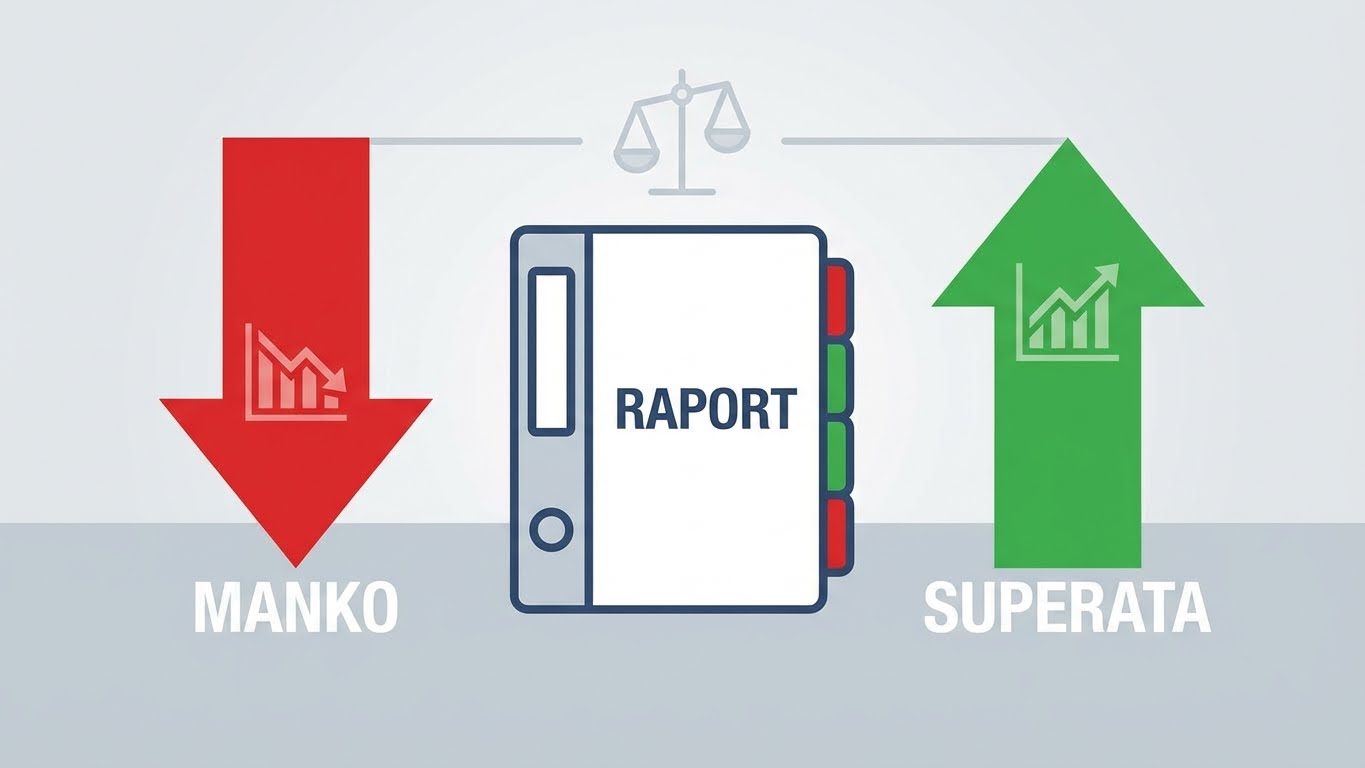
Po potwierdzeniu mapowania, kliknij przycisk „Importuj”. W zależności od rozmiaru bazy towarowej Excel, proces trwa od kilkunastu sekund do kilku minut dla tysięcy pozycji. Po zakończeniu otrzymasz szczegółowy raport: ile produktów dodano, ile zaktualizowano (jeśli importujesz do istniejącej bazy), oraz czy wystąpiły jakieś błędy (np. wiersze z nieprawidłowym formatem kodu). Twoje produkty są już dostępne w systemie, gotowe do użycia w przeprowadzaniu inwentaryzacji.
Najczęstsze problemy przy migracji danych magazynowych i ich rozwiązania
Nawet najlepiej przygotowany import towarów CSV może napotkać drobne przeszkody. Warto je znać, aby szybko je rozwiązać i nie tracić czasu. Większość z nich wynika z niedopasowania formatów lub błędów w źródłowych danych. Poniżej omawiamy typowe scenariusze i podpowiadamy, jak sobie z nimi radzić, aby Twoje przenoszenie bazy kodów kreskowych zakończyło się pełnym sukcesem.
Błędy kodowania i polskie znaki (ą, ć, ę, ł, ń, ó, ś, ź, ż)
Jeśli po imporcie nazwy produktów wyświetlają się jako ciągi dziwnych znaków (np. „zamiast ąć”), problem leży w kodowaniu pliku CSV. Rozwiązanie jest proste: zapisz swój plik Excel jako „CSV UTF-8 (rozdzielany przecinkami)” zamiast zwykłego „CSV”. To gwarantuje, że specjalne znaki zostaną zachowane. Prawidłowe przygotowanie pliku produktowego pod kątem kodowania to połowa sukcesu w sprawnym wgrywaniu towarów do aplikacji Countly.
Niezgodność formatów liczbowych i dat
Innym częstym wyzwaniem podczas migracji danych magazynowych są formaty liczb i dat. Na przykład, w jednym systemie separator dziesiętny to kropka (10.5), a w Excelu może być przecinek (10,5). Aplikacja Countly.pl jest na to przygotowana i często automatycznie konwertuje formaty, ale warto ujednolicić dane w źródle. Przed eksportem sprawdź ustawienia regionalne Excela lub użyj funkcji tekstowych do standaryzacji. To element czyszczenia danych w excelu, o którym często się zapomina.
Duplikaty kodów kreskowych i puste wymagane pola
System podczas importu weryfikuje unikalność kluczowych identyfikatorów, takich jak kod EAN. Jeśli w pliku znajdą się duplikaty, tylko pierwszy rekord zostanie zaimportowany, a pozostałe zostaną odrzucone z komunikatem błędu. Podobnie stanie się, jeśli brakuje wartości w polach oznaczonych jako obowiązkowe (np. kod produktu). Przed wysłaniem pliku warto użyć funkcji „Usuń duplikaty” w Excelu i filtrowania, by znaleźć puste komórki. Dzięki temu proces, jak wgrać towary do aplikacji Countly, przebiegnie bez zakłóceń.
Zaawansowane techniki i automatyzacja importu
Dla firm, które regularnie aktualizują stany magazynowe lub współpracują z wieloma dostawcami, ręczne importowanie plików za każdym razem może być uciążliwe. Na szczęście nowoczesne platformy oferują rozwiązania automatyzujące ten proces. W Countly.pl możesz skorzystać z zaawansowanych funkcji, które zamieniają jednorazowy import towarów CSV w ciągły, zautomatyzowany przepływ danych.
Harmonogramowanie automatycznych importów
Jeśli Twój system ERP generuje raport z produktami codziennie o określonej godzinie, możesz skonfigurować Countly.pl tak, aby samodzielnie pobierał najnowszy plik CSV z wskazanego miejsca (np. serwera FTP, chmury Dropbox/Google Drive). Eliminuje to potrzebę ręcznego wysyłania pliku za każdym razem. To zaawansowana forma integracji ERP, która zapewnia, że Twoja baza towarowa Excel w aplikacji jest zawsze aktualna bez Twojego zaangażowania. Więcej o łączeniu systemów przeczytasz w artykule o integracji z Subiekt GT, Optima i BaseLinker.
Import przyrostowy vs. pełny – która strategia jest lepsza?
Przy regularnej aktualizacji danych masz dwie opcje. Import pełny za każdym razem zastępuje całą bazę nowym plikiem. Import przyrostowy (delta) aktualizuje tylko te rekordy, które się zmieniły, lub dodaje nowe. Druga opcja jest szybsza i mniej obciążająca dla systemu, zwłaszcza przy dużych wolumenach. Wybór strategii zależy od charakteru Twoich danych. W poradnikach Countly.pl znajdziesz szczegółowe instrukcje konfiguracji obu metod, co ułatwi Ci szybki start z aplikacją magazynową na dłuższą metę.
Po imporcie: Co dalej z Twoją bazą produktów?
Gdy już pomyślnie zakończysz przenoszenie bazy kodów kreskowych, otwiera się przed Tobą świat możliwości. Twoje produkty są uporządkowane w systemie i gotowe do wykorzystania w codziennych operacjach magazynowych. To idealny moment, aby wykorzystać pełnię funkcji Countly.pl i zoptymalizować procesy.
Weryfikacja danych poprzez pierwszą inwentaryzację
Zalecamy przeprowadzenie szybkiej, próbnej inwentaryzacji wybranego obszaru magazynu. Dzięki funkcji mobilnego skanowania możesz zweryfikować, czy wszystkie zaimportowane kody kreskowe są czytelne i czy stany magazynowe się zgadzają. To praktyczne zwieńczenie procesu migracji danych magazynowych. Jak to zrobić efektywnie, dowiesz się z naszego wpisu Checklista Inwentaryzacja: 10 Kroków DZIEŃ PRZED Spisem.
Organizacja magazynu na podstawie nowej bazy
Posiadając cyfrową i uporządkowaną bazę, możesz przemyśleć fizyczne rozmieszczenie towaru. System może generować listy lokalizacji czy etykiety regałów. To kluczowy krok do zwiększenia efektywności pracy magazynierów. Warto w tym kontekście zapoznać się z artykułem o adresowaniu magazynu, który pokazuje, jak dobra organizacja przestrzeni wynika z dobrej organizacji danych.
Wykorzystanie AI do analizy i prognozowania
Countly.pl to nie tylko przechowywanie danych. Dzięki sztucznej inteligencji, Twoja świeżo zaimportowana baza może stać się źródłem cennych insightów. System może analizować rotację towaru, sugerować optymalne stany minimalne, a nawet prognozować popyt. To pokazuje, że sprawny import towarów CSV to nie koniec, a dopiero początek drogi do inteligentnego zarządzania magazynem.
Podsumowanie: Od Excela do inteligentnego magazynu w 3 minuty
Jak widzisz, przeniesienie rozbudowanej bazy towarowej Excel do nowoczesnego systemu nie jest skomplikowane. Kluczem jest zrozumienie prostego formatu pliku CSV do importu i skorzystanie z intuicyjnych narzędzi oferowanych przez platformy takie jak Countly.pl. Prawidłowo przeprowadzona migracja danych magazynowych otwiera drzwi do automatyzacji, precyzyjnych raportów i znacznej oszczędności czasu. Pamiętaj, że przygotowanie dobrego pliku produktowego poprzez czyszczenie danych w excelu to inwestycja, która zwraca się wielokrotnie podczas każdej kolejnej inwentaryzacji.
Nie czekaj, aż ręczne zarządzanie arkuszami spowolni rozwój Twojej firmy. Import towarów CSV to pierwszy, prosty krok w digitalizacji logistyki. Dzięki niemu przenoszenie bazy kodów kreskowych staje się błyskawiczne, a Ty zyskujesz czas na strategiczne działania. Aby w pełni wykorzystać potencjał swojej bazy, rozważ również integracje ERP, które zapewnią płynną synchronizację między systemami.
Rozpocznij swoją przygodę z efektywnym zarządzaniem magazynem już dziś. Zarejestruj się w Countly.pl i przekonaj się na własnej skórze, jak łatwo jest przeprowadzić import tysięcy produktów. Jeśli masz pytania lub potrzebujesz wsparcia, nasi specjaliści są do Twojej dyspozycji – skontaktuj się z nami lub przejrzyj pozostałe artykuły na naszym blogu, takie jak porównanie kodów QR i kreskowych czy opis rewolucyjnej technologii Vision AI do liczenia towaru. Sprawdź też plany cenowe dopasowane do potrzeb firm każdej wielkości.